Git과 Github 사용의 첫 단계입니다.
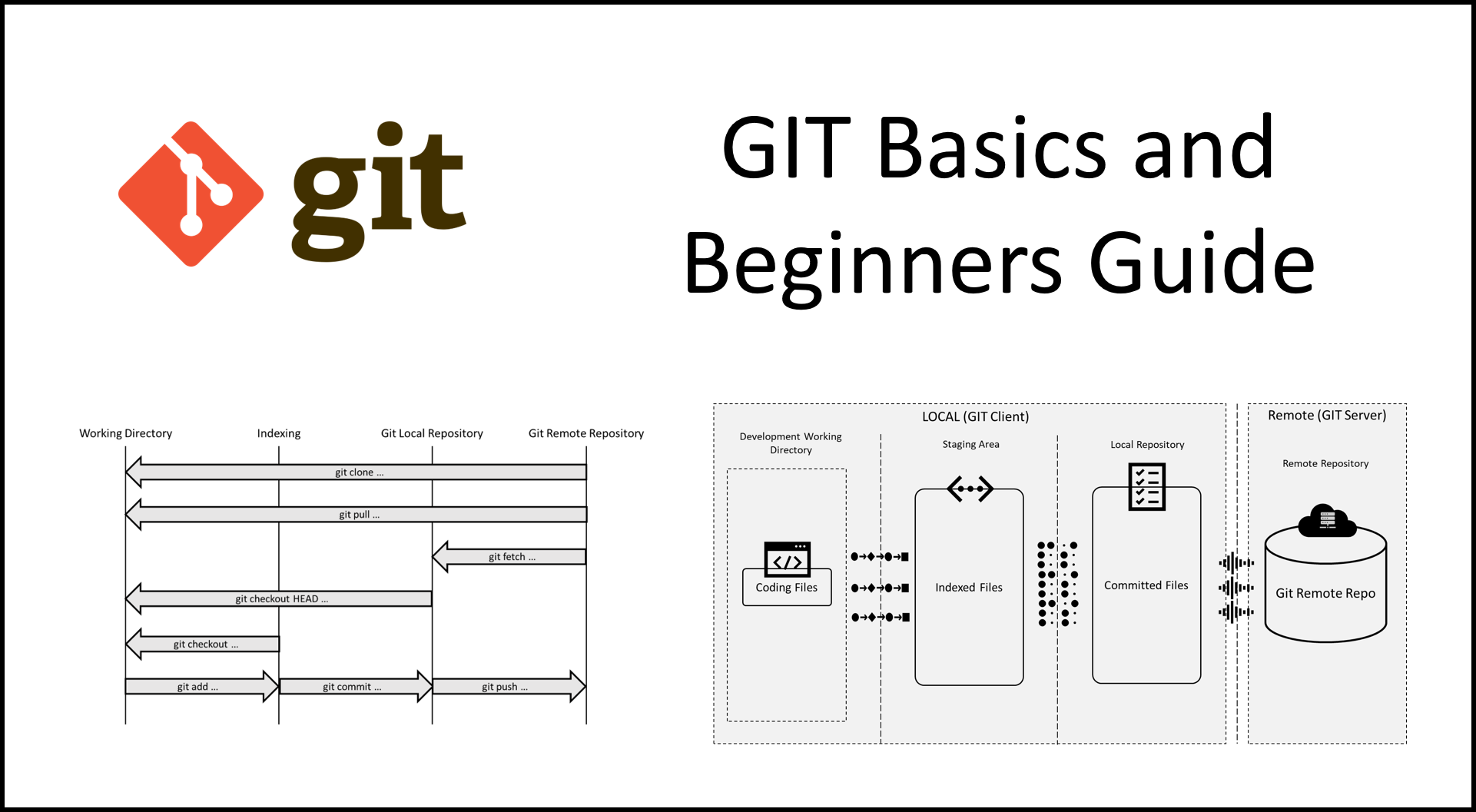
- git의 동작 과정 이해
- rebase와 reset 이해
- Github 저장소 clone 하기
- 브랜치를 만들고 커밋 쌓기
- Pull Request와 Merge
- Markdown 문서 작성
- 이 리포지토리를 로컬에 clone 합니다.
# 적당한 폴더 생성 및 이동 (linux의 경우 ~/repositories 추천)
# Window의 경우 아래 명령어 실행 시, 기본적으로 C:\Users\사용자 계정명\repositories로 생성됩니다.
mkdir ~/repositories
cd ~/repositories

# 현재 리포의 우측 상단에서 git clone URL 복사 후 붙여넣기
git clone https://github.com/ApptiveDev/workshop-git.git

# 클론된 폴더로 이동
cd workshop-git- 이 브랜치(
step-1)에서 본인의 브랜치를 만듭니다.- 브랜치명은
step-1-이름으로 생성
- 브랜치명은
# step-1 브랜치로 이동
git checkout step-1

# 본인 브랜치 생성 및 이동
git checkout -b step-1-이름/git-basics/README.md를 복사하고, 빈 항목들을 조사해 채워넣습니다.- 복사한 파일명은
/git-basics/<기수>/REAMDE-<이름>.md로 변경- ex)
git-basics/22rd/README-WONSEOK.md
- ex)
- 채우면서 최소 3개의 커밋 쌓기
- 복사한 파일명은
# <기수> 폴더 생성하기 (없다면)
# 1은 뒤에 st, 2는 nd, 3은 rd로 붙이기 (ex - 21st, 22nd, 23rd, 24th, ...)
mkdir git-basics/<기수>

# /git-basics/README.md 복사
cp git-basics/<기수>/README.md git-basics/<기수>/README-<이름>.md

# (README-<이름>.md를 채우면서)
git add .
git commit -m "<커밋 메시지>"- 본인 브랜치를 push하고
step-1브랜치로 Pull Request를 올립니다.
# 브랜치를 처음 push하는 경우 원격 브랜치 등록
# 현재 브랜치를 origin의 step-1-<이름> 브랜치와 연동한다.
# step-1-<이름> 대신 다른 브랜치명을 사용하면 해당 원격 브랜치와 연결됨.
git push --set-upstream origin step-1-<이름>
# 첫 push 이후에는 git push만 사용하면 됨
git push이제 Markdown 문서를 작성할 수 있게 되었으니, 본인의 Github 프로필을 꾸며봅시다. 아래 참고 블로그나 잘 꾸며진 프로필을 보면서 본인의 프로필을 만들어보세요. 연습을 위해 로컬 git에서 작업하시기 바랍니다.