Visual Studio Code Serverとはなんぞや
https://code.visualstudio.com/docs/remote/vscode-server
できるようになること
- WEBブラウザやVS Codeから、サーバーを操作
特徴
- インターネット越しでもルーターの設定が不要
- サーバーでGUI不要
- 仮想マシンやコンテナも可
操作元を「PC」、操作先を「SV」と書き、それぞれ以下の状態を想定
-
PC
- インターネットに接続されている
- WEBブラウザが使え、GitHubにログインしている
- VS Code 1.74 以降がインストールされていて、GitHubにログインしている
-
SV(サーバー)
- インターネットに接続されている
- 直接操作かSSHができる(初期設定のため)
- LinuxなどのOS
Ctrl+P を押して ext install ms-vscode.remote-server を実行
アーキテクチャごとに違う
[user@SV:~$] wget "https://code.visualstudio.com/sha/download?build=stable&os=cli-alpine-x64" -O vscode-server.tar.gz
[user@SV:~$] wget "https://code.visualstudio.com/sha/download?build=stable&os=cli-linux-armhf" -O vscode-server.tar.gz
[user@SV:~$] wget "https://code.visualstudio.com/sha/download?build=stable&os=cli-alpine-arm64" -O vscode-server.tar.gz
[user@SV:~$] tar xf vscode-server.tar.gz
[user@SV:~$] ./code tunnel
*
* Visual Studio Code Server
*
* By using the software, you agree to
* the Visual Studio Code Server License Terms (https://aka.ms/vscode-server-license) and
* the Microsoft Privacy Statement (https://privacy.microsoft.com/en-US/privacystatement).
*
? Do you accept the terms in the License Agreement (Y/n)? (y/n) › yes
To grant access to the server, please log into https://github.com/login/device and use code XXXX-XXXX
ライセンス合意の行は、vscodeからSSHなどした場合は表示されない。表示されたらEnterを押す。 PCで https://github.com/login/device にアクセスし、表示されたコード XXXX-XXXX を入力し、緑のボタンを2回押す。
サーバーに以下の行が表示されるので、希望の名前を入力する(自分のGitHubアカウントのデバイスでユニーク)。 入力しない場合は()の中の名前になる。
? What would you like to call this machine? (pensive-kite) ›
"sv"にした例
✔ What would you like to call this machine? · sv
[2023-02-23 03:18:44] info Creating tunnel with the name: sv

Open this link in your browser https://vscode.dev/tunnel/sv
この URL で WEB ブラウザからアクセスできる。
https://vscode.dev/tunnel/sv/home/user とかやると、/home/userを開ける。
お気に入り登録もおすすめ。
VS Codeでアクセスするには、左端の「リモートエクスプローラー」からTunnelsの一覧を見る。 初回は「サインインして登録済みのトンネルを表示する」 サーバーもメッセージも出ない場合、多分VS Codeが古い。
マシン名を変えたいときとか。
消すときはここから。
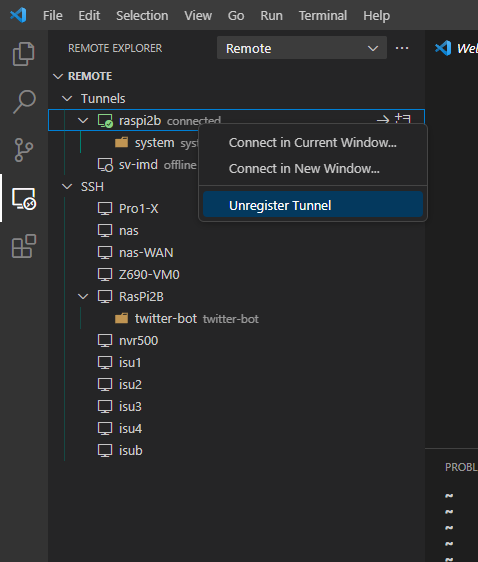
[user@SV:~$] rm -r .vscode*
catの結果が同じになるようにnanoとかでファイル作成、編集する。
ユーザー名がuserではない場合は気を付ける。
[user@SV:~$] sudo nano /etc/systemd/system/vscode-server.service
[user@SV:~$] cat /etc/systemd/system/vscode-server.service
[Unit]
Description=VS Code Server Service

[Service]
User=user
ExecStart=/home/user/code tunnel

[Install]
WantedBy=multi-user.target

[user@SV:~$] sudo systemctl start vscode-server.service
[user@SV:~$] sudo systemctl enable vscode-server.service
[user@SV:~$] systemctl status vscode-server.service
● vscode-server.service - VS Code Server Service
     Loaded: loaded (/etc/systemd/system/vscode-server.service; enabled; preset: enabled)
     Active: active (running) since Sun 2023-05-07 02:12:14 JST; 22min ago
   Main PID: 628 (code)
      Tasks: 61 (limit: 1958)
        CPU: 4min 37.345s
     CGroup: /system.slice/vscode-server.service
             ├─ 628 /home/user/code tunnel
             ├─ 838 sh /home/user/.vscode-cli/servers/Stable-252e5463d60e63238250799aef7375787f68b>
             ├─ 842 /home/user/.vscode-cli/servers/Stable-252e5463d60e63238250799aef7375787f68b4ee>
             ├─ 853 /home/user/.vscode-cli/servers/Stable-252e5463d60e63238250799aef7375787f68b4ee>
             ├─ 998 /home/user/.vscode-cli/servers/Stable-252e5463d60e63238250799aef7375787f68b4ee>
             ├─1006 /home/user/.vscode-cli/servers/Stable-252e5463d60e63238250799aef7375787f68b4ee>
             ├─1072 /bin/bash --init-file /home/user/.vscode-cli/servers/Stable-252e5463d60e632382>
             ├─2153 systemctl status vscode-server.service
             └─2154 less
再起動してもつながることを確認する。
/etc/systemd/system/vscode-server.serviceを編集した後、反映させたい場合は再起動か
sudo systemctl daemon-reload。