| title | React |
|---|---|
| description | このチャプターでは、快適に XCode/VSCode で快適な C 言語を書くための秘訣を教えます。 |
| slug | textbook/web/for-hackathons/react |
import { Aside } from "@astrojs/starlight/components";
React は、Facebook(現Meta)によって開発された JavaScriptライブラリ で、UIを効率的に構築するために使われます。
-
コンポーネントベース
- UIを小さな コンポーネント に分けて作成できる。
- それぞれのコンポーネントは独立しており、再利用が可能。
-
宣言的UI
- UIの状態を直接操作するのではなく、データの変化に応じて自動で更新される。
-
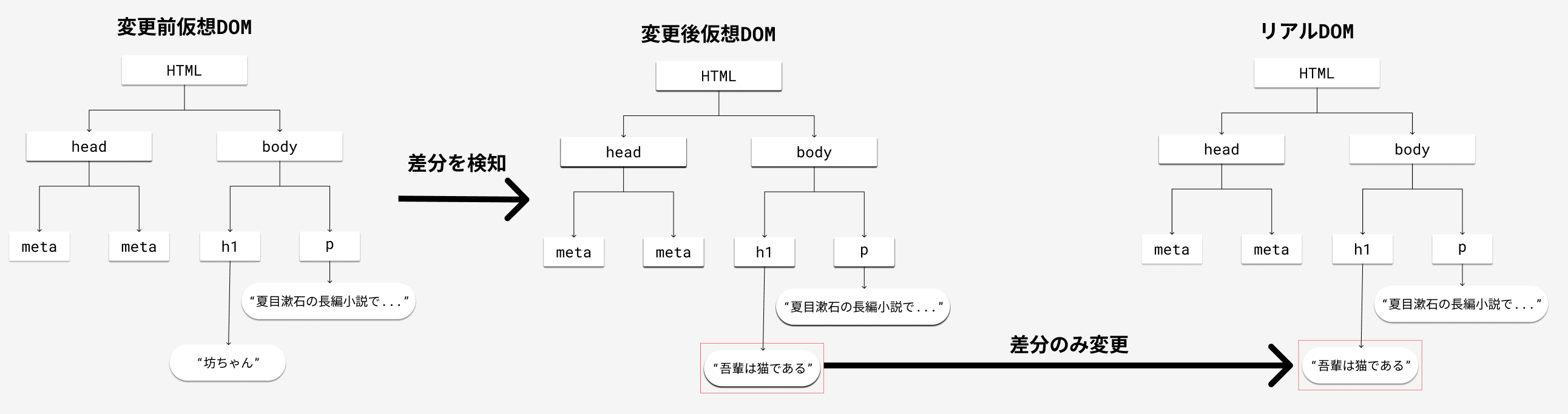
仮想DOM(Virtual DOM)
- リアルDOMを直接操作するのではなく、仮想的なDOM を使って差分のみを更新するため、高速に動作する。
- リアルDOMを直接操作するのではなく、仮想的なDOM を使って差分のみを更新するため、高速に動作する。
-
状態管理(State)
- コンポーネントの状態(state)を管理し、動的なUIを実現できる。
-
エコシステムが充実
React Router(ルーティング)やRedux(状態管理)など、多くのライブラリがある。
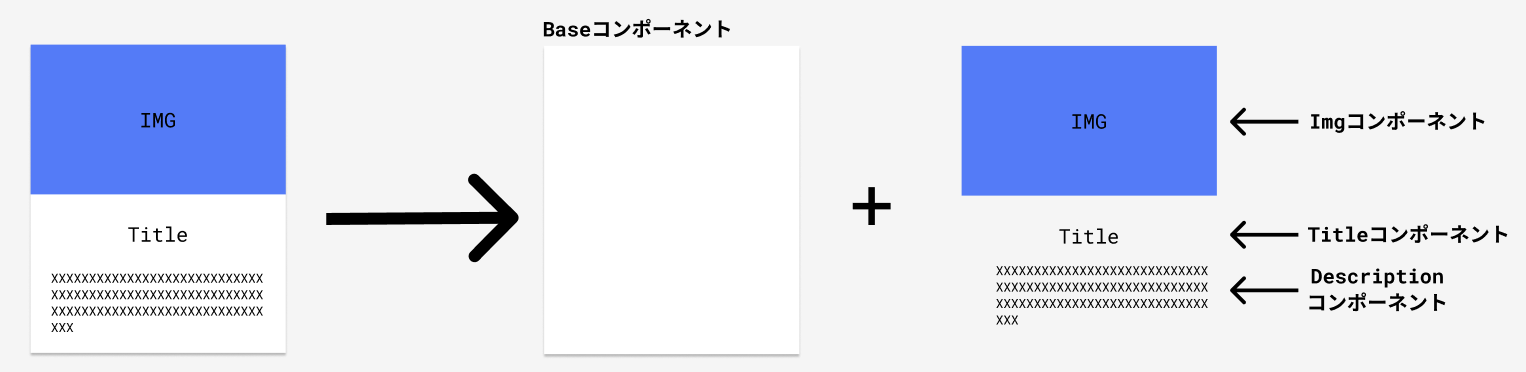
以下のようなものを実装するとする。

従来の JavaScript や jQuery のように、手続き的に UI を変更する方法。
UIを更新する手順を細かく記述 しなければならず、コードが複雑になりやすい。
例: jQueryを使った命令的UI
const button = document.getElementById("myButton");
button.addEventListener("click", function () {
  document.getElementById("message").innerText = "ボタンがクリックされました!";
});
上記のコードでは、ボタンがクリックされるたびに document.getElementById() を使って、DOMを直接操作している。
Reactのように、データの変化に応じてUIを自動更新する方法。
UIがどのように見えるべきかを 宣言的に記述 し、Reactが適切にレンダリングを行う。
例: Reactを使った宣言的UI
import { useState } from 'react';

function App() {
  const [message, setMessage] = useState("");

  return (
    <div>
      <button onClick={() => setMessage("ボタンがクリックされました!")}>
        クリック
      </button>
      <p>{message}</p>
    </div>
  );
}

export default App;
このコードでは、ボタンがクリックされると message の状態が変化し、それに応じて自動的に <p>{message}</p> の内容が更新される。
Reactのポイント:
useStateを使って 状態(state) を管理- UIの変更をReactに任せるため、命令的なDOM操作が不要
Reactの宣言的UIのメリット:
- コードがシンプルで可読性が高い
- UIの更新を意識せずに済むため、バグが減る
- 状態の変化に応じたUIの自動更新が可能
Reactの基本は コンポーネント であり、コンポーネントをインポートすることで再利用可能なUIを作成できる。
MyComponent.js という新しいファイルを作成し、Reactコンポーネントを定義する。
function MyComponent() {
  return <h1>これは MyComponent です!</h1>;
}

export default MyComponent;App.js で MyComponent をインポートして使用する。
import MyComponent from './MyComponent';

function App() {
  return (
    <div>
      <MyComponent />
    </div>
  );
}

export default App;デフォルトエクスポート(default export)
- 1つのファイルに1つのエクスポートを持つ。
- インポート時に任意の名前を使える。
// MyComponent.js
export default function MyComponent() {
  return <h1>デフォルトエクスポートのコンポーネント</h1>;
}
// App.js
import MyComponent from './MyComponent';名前付きエクスポート(named export)
- 1つのファイルに複数のエクスポートが可能。
- インポート時に
{}を使う必要がある。
// MyComponent.js
export function FirstComponent() {
  return <h1>最初のコンポーネント</h1>;
}

export function SecondComponent() {
  return <h1>2番目のコンポーネント</h1>;
}
// App.js
import { FirstComponent, SecondComponent } from './MyComponent';
function App() {
return (
<div>
<FirstComponent />
<SecondComponent />
</div>
);
}
export default App;デフォルトエクスポートと名前付きエクスポートの違い
| 項目 | デフォルトエクスポート | 名前付きエクスポート |
|---|---|---|
| エクスポートの数 | 1つのファイルに1つだけ | 1つのファイルに複数可能 |
| インポート時の記述 | import 任意の名前 from './ファイル名' |
import { 名前 } from './ファイル名' |
| インポート名の変更 | 可能 | 不可(指定した名前と一致する必要あり) |