| title | TalkMetaAI |
|---|---|
| emoji | 🤖 |
| colorFrom | blue |
| colorTo | purple |
| sdk | docker |
| app_port | 7860 |
| pinned | false |
| license | mit |
基於地端(Local Host)運行的 3D 虛擬伴侶,提供 100% 隱私保護、零頻寬成本、毫秒級流暢對答與實時相機視覺辨識。
本專案為實戰導向的地端 AI 教學手冊配套完整程式碼,特別針對 Windows 部署、CORS 網路障礙、Windows 語系編碼以及最新世代顯示卡硬體架構(如 NVIDIA RTX 5090 Blackwell)提供完備的「全線 CPU 穩定相容防禦模式」與「GPU 滿血加速版」。




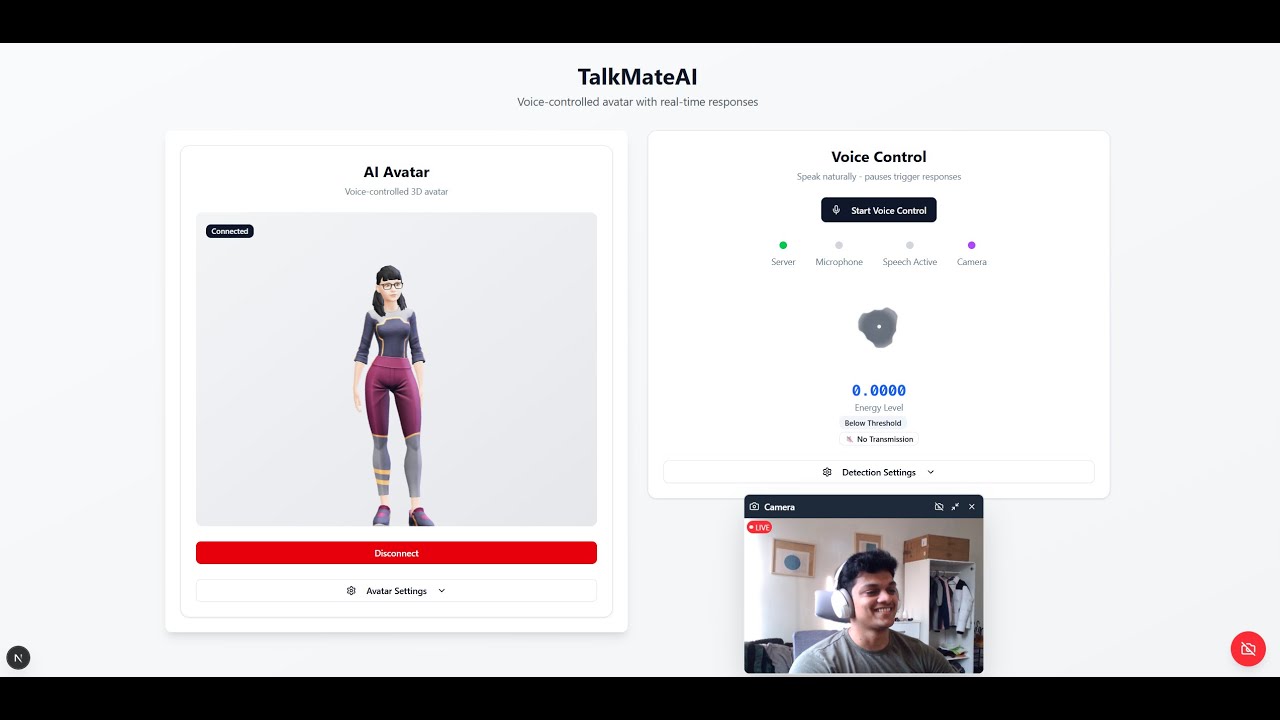

- 多模態視覺版:使用
SmolVLM2-256M-Video-Instruct進行實時圖像與文字理解。 - 繁體中文文本增強版:使用
Qwen/Qwen2.5-1.5B-Instruct(專精台灣習慣用語與繁體中文,加入隨機採樣與repetition_penalty=1.2徹底防止重複鬼打牆的幻覺)。
- STT 語音識別:基於
openai/whisper-tiny(已整合音訊緩衝防爆、25 秒安全截斷與雜音防禦機制)。 - 台灣腔國語 TTS:採用
Kokoro(lang_code: "z",聲線zs_jessica),提供毫秒級的 Viseme 嘴型同步時間戳記。
- 前端 Webcam 畫面定時擷取並以 0.6 壓縮率轉換為 Base64 JPEG 上傳,實現後端視覺 Context 快取與覆蓋。
- 前端 Next.js 靜態打包匯出 (
output: 'export') 並由後端 FastAPI 統一掛載託管在 Port 8000。解決跨域(CORS)與 ngrok 免費版雙通道限制。
- 完美相容 ngrok 穿透(自動將 wss 加密傳輸升級),破除行動端相機與麥克風的非 HTTPS 安全限制。

- 語音識別 (STT):
openai/whisper-tiny - 語言/多模態模型:
HuggingFaceTB/SmolVLM2-256M-Video-Instruct或Qwen/Qwen2.5-1.5B-Instruct - 語音合成 (TTS):
Kokoro&KPipeline(支援中文/台灣女聲zs_jessica) - 雙向通訊:
FastAPI(WebSocket 雙向低延遲通訊) - 中文管線依賴:
jieba+g2pM+ordered_set+pypinyin+cn2an(中文語音分詞與拼音管線依賴)
- 網頁框架:
Next.js 15+TypeScript+Tailwind CSS - 3D 角色渲染:
TalkingHead3D 骨架渲染與 Blendshapes 動態對嘴 - 音訊播發:
Web Audio API(音訊串流解碼播放) - 視覺擷取:
HTML5 Canvas(視訊幀實時擷取與壓縮)
請確保地端電腦已下載並無腦安裝以下工具:
- Node.js:版本 20 或以上 (LTS 版本)
- PNPM:Node.js 套件管理器(請在 Windows PowerShell 執行
npm install -g pnpm) - Python:版本 3.10(極度關鍵:安裝時必須勾選「Add Python 3.10 to PATH」)
- UV:Python 極速套件管理器(請執行以下指令安裝):
powershell -ExecutionPolicy ByPass -c "irm https://astral.sh/uv/install.ps1 | iex"
- Git:用於管理與下載原始碼
git clone https://github.com/wangsungwen/TalkMetaAI.git
cd TalkMetaAI
git init- 🛠️ 步驟 1:解除前端 pnpm 的建置指令封鎖
直接在當前目錄授權 pnpm 執行相依套件的建置腳本,讓前端能順利打包:
# 允許這些必要的原生套件執行建置腳本
pnpm run monorepo-setup
pnpm format
pnpm approve-builds
- 🛠️ 步驟 2:手動初始化後端虛擬環境
回到後端目錄,使用 uv 建立全新的虛擬環境,並補齊核心主機套件(Uvicorn):
# 1. 切換到後端伺服器目錄
cd apps/server

# 2. 建立 Python 虛擬環境
uv venv

# 3. 啟用該環境並手動裝回一體化主機必備的 uvicorn
.venv\Scripts\activate
uv pip install uvicorn fastapi pillow torch transformers websockets numpy kokoro

# 4. 退回 TalkMetaAI 根目錄
cd ../..
我們為您準備了整合前端打包、後端依賴補齊與自動服務啟動的自動化 PowerShell 腳本。
請以 系統管理員權限 開啟 PowerShell 視窗,並於專案根目錄下執行:
# 允許在當前視窗執行本地腳本
Set-ExecutionPolicy -ExecutionPolicy Bypass -Scope Process -Force

# 執行一鍵配置啟動腳本
./run_unified_setup.ps1
💡 腳本自動完成事項:
- 自動偵測前端
next.config.js並配置為output: 'export'靜態匯出。- 清理建置快取並執行
pnpm run build打包前端,將成品輸出至apps/client/out由後端託管。- 自動補齊中文語意、分詞與拼音依賴套件 (
jieba,g2pM,ordered_set,pypinyin,cn2an)。- 使用
uv run --no-sync啟動主機服務。
啟動成功後,即可直接在電腦瀏覽器打開 http://127.0.0.1:8000 體驗完整網頁!
由於行動裝置瀏覽器(Safari/Chrome)會封鎖非安全網域(HTTP)的麥克風及鏡頭存取,必須使用 ngrok 進行 HTTPS 傳輸。
-
在電腦上安裝 ngrok 軟體: 選項 1:下載並解壓 ngrok。
選項 2:通過 WinGet 安裝(推薦)
winget install ngrok.ngrok
選項 3:通過 PowerShell 腳本手動安裝
# 1. Download the official stable zip file
Invoke-WebRequest -Uri "https://bin.equinox.io/c/bNyj1mQVY4c/ngrok-v3-stable-windows-amd64.zip" -  OutFile "ngrok.zip"

# 2. Extract it to your Program Files
Expand-Archive -Path "ngrok.zip" -DestinationPath "$env:ProgramFiles\ngrok" -Force

# 3. Add ngrok to your system environment variables permanently
[Environment]::SetEnvironmentVariable("Path", [Environment]::GetEnvironmentVariable("Path",     [EnvironmentVariableTarget]::Machine) + ";$env:ProgramFiles\ngrok", [EnvironmentVariableTarget]::Machine)

# 4. Clean up the zip file
Remove-Item "ngrok.zip"
-
綁定您的 Authtoken 密鑰:
./ngrok config add-authtoken <YOUR_AUTHTOKEN>
註:以選項3 安裝 ngrok 後,指令前不必輸入 "./"
-
對 Port 8000 進行公網穿透:
./ngrok http 8000
-
掃描或輸入 ngrok 產生的
https://xxxx.ngrok-free.app專屬網址即可連線,自動取得相機與麥克風權限! Ps: 請勿將網址透過張貼至 line 訊息來點選連線,無法取得麥克風與鏡頭權限
網頁右上方設有懸浮齒輪選單(Avatar Selector),支援動態切換 4 組 Ready Player Me 3D 角色模型與人設:
- 甜美家教 - 潔西卡 (Jessica):性格溫柔體貼,擅長日常英文口說與生活諮商。
- 陽光學長 - 伊森 (Ethan):充滿活力與朝氣,喜歡聽和聊科技新知。
- 動漫少女 - 櫻花 (Sakura):二次元萌系美少女,帶點幽默與活潑的開心果。
- 科幻特工 - 塞博 (Cyber Spec):來自未來世界,理性冷靜,擅長解答深度邏輯問題。
切換角色時,前後端會同步更換 LLM System Prompt 角色人設,並將 TTS 鎖定為繁體中文台灣腔女聲(zs_jessica),展現精準的 Visemes 對嘴。
| 故障現象 (Symptom) | 核心原因剖析 (Root Cause) | 技術對策與除錯指令 (Resolution) |
|---|---|---|
網頁控制台報錯 WebSocket error 或後端狂噴 Cannot call "receive" once a disconnect... |
1. 後端 FastAPI 服務未成功開啟。 2. Windows 本地優先將 localhost 解析為 IPv6 [::1],但 Uvicorn 預設僅監聽 IPv4 127.0.0.1,導致前後端未對齊。 |
1. 檢查後端執行視窗是否順利跑出 Mandarin Enabled! 或服務就緒提示。2. 修改前端 WebSocketContext.tsx,將 localhost 明確改為 127.0.0.1。3. 在瀏覽器按 Ctrl + F5 強制清除快取。 |
終端機或推理時崩潰 RuntimeError: CUDA error: no kernel image is available... |
電腦配備最新世代顯示卡(如 NVIDIA RTX 5090 Blackwell 架構 sm_120),但 uv 自動從全域快取加載了最高僅支援到 sm_90 的舊版 PyTorch 二進位包。 | 1. 切換至後端目錄,刪除舊虛擬環境:Remove-Item -Recurse -Force .venv。2. 執行 uv venv 重新建立環境。3. 加上 --no-cache 強制安裝支援 CUDA 12.4 的 PyTorch 核心:uv pip install --no-cache --upgrade torch torchvision torchaudio --index-url https://download.pytorch.org/whl/cu1244. 啟動 Uvicorn 時加上 --no-sync 防止自動降級。 |
| 開口說話毫無反應,前端 VAD 顯示傳輸中,但後端沒有任何接收與處理日誌。 | 前端語音框架發送的二進位欄位名稱 (Key) 與後端 main.py 條件判斷不對稱,導致語音封包被忽略。 |
1. 檢查前後端通訊協議是否對齊。 2. 確保使用最新版支援多重二進位格式(Raw Bytes/Blob/JSON)接收機制的 main.py。 |
後端啟動失敗 [Errno 10048] bind on address... |
系統背景有殘留的 Python, Uvicorn 或之前的熱重載進程霸占 Port 8000 不放。 | 1. 開啟管理員權限 PowerShell 視窗。 2. 執行強制擊殺佔用 Port 8000 進程命令: Stop-Process -Id (Get-NetTCPConnection -LocalPort 8000 -ErrorAction SilentlyContinue).OwningProcess -Force |
後端狂噴長音訊異常 Transcription error... > 30 seconds |
使用者未戴耳機,喇叭播出的 AI 語音被麥克風重複錄入,形成回音環路,造成 VAD 判定無限說話。 | 1. 鐵律:對話測試時必須配戴耳機,物理性切斷回音環路。 2. 在網頁點開 Detection Settings,將 Silence Duration(靜音判定時長)調敏感至 800ms,讓錄音一停頓即立刻切斷並送出。 |
TalkMateAI 也可以部署成 Hugging Face Docker Space,讓手機、平板與不同網路環境的瀏覽器直接透過 HTTPS 使用,不需要自行架設 ngrok、反向代理或公網 IP。雲端版本會將 Next.js 前端靜態輸出與 FastAPI 後端整合在同一個 Docker 容器中,並由 Hugging Face Space 對外提供 https://<space-name>.hf.space/ 網址。
雲端部署適合:
- 想用手機直接測試相機、麥克風與 WebSocket 互動。
- 想把 TalkMateAI 分享給其他裝置或朋友試用。
- 不想處理本機 HTTPS、CORS、公網穿透與防火牆設定。
- 希望用 Hugging Face 的 CPU/GPU Space 快速驗證 AI 伴侶原型。
目前建議部署方式:
- GitHub Repo:
https://github.com/wangsungwen/TalkMetaAI - Hugging Face Space:
https://huggingface.co/spaces/wangsongwen/TalkmetaAI - Space SDK:
Docker - App Port:
7860 - 建議硬體:
CPU Basic可啟動完整服務;若要更好的推理速度,建議升級 GPU Space。
以下流程適合從零開始,把 GitHub Repo 部署到 Hugging Face Space 雲端。
- 前往 Create a new Space。
- Owner 選擇你的 Hugging Face 帳號,例如
wangsongwen。 - Space name 填入
TalkmetaAI。 - SDK 選擇
Docker。 - Hardware 先選
CPU Basic;需要更快回應速度時再升級 GPU。 - 建立 Space 後,確認 Space URL 類似:
https://huggingface.co/spaces/wangsongwen/TalkmetaAI
Hugging Face Space 會讀取 README 開頭的 YAML metadata。本專案根目錄 README.md 開頭應包含:
---
title: TalkMetaAI
emoji: 🤖
colorFrom: blue
colorTo: purple
sdk: docker
app_port: 7860
pinned: false
license: mit
---
其中最重要的是:
sdk: docker
app_port: 7860根目錄必須有 Dockerfile,且最後啟動 FastAPI 時必須監聽 0.0.0.0 與 Hugging Face 指定的 port:
EXPOSE 7860

CMD sh -c "uvicorn main:app --host 0.0.0.0 --port ${PORT:-7860}"如果雲端 log 出現:
ModuleNotFoundError: No module named 'ordered_set'
代表 Kokoro 中文管線缺少 misaki.zh 需要的中文分詞與拼音依賴。請確認 Dockerfile 的 pip install 區塊包含:
        "cn2an" \
        "g2pM" \
        "jieba" \
        kokoro \
        numpy \
        "ordered-set" \
        packaging \
        pypinyin \
同時確認 apps/server/pyproject.toml 的 dependencies 包含:
    "kokoro",
    "jieba",
    "g2pM",
    "ordered-set",
    "pypinyin",
    "cn2an",
注意:PyPI 套件名稱是 ordered-set,但 Python import 名稱是 ordered_set。
更新 lockfile:
cd apps/server
uv lock
cd ../..
可用以下指令做最小依賴驗證:
uvx --python 3.10 --with ordered-set --with jieba --with g2pM --with pypinyin --with cn2an --with numpy python -c "import ordered_set, jieba, g2pM, pypinyin, cn2an; print('zh deps ok')"成功時會看到:
zh deps ok
在專案根目錄執行:
git status --short
git add Dockerfile apps/server/pyproject.toml apps/server/uv.lock README.md
git commit -m "Document Hugging Face Space deployment"
git push origin main
若首次 commit 時 Git 要求設定身分:
git config user.name "wangsungwen"
git config user.email "wangsungwen@users.noreply.github.com"如果 Space 是從 GitHub 匯入並已啟用同步,push 到 GitHub 後 Hugging Face 會自動 rebuild。
如果 Hugging Face Space 是獨立 repo,請加上 HF remote:
git remote add hf https://huggingface.co/spaces/wangsongwen/TalkmetaAI
git push hf main:main
若 Windows git 認證卡住,可改用 Hugging Face SDK 直接提交關鍵檔案:
python -c "from pathlib import Path; from huggingface_hub import HfApi, CommitOperationAdd; root=Path.cwd(); repo_id='wangsongwen/TalkmetaAI'; paths=['Dockerfile','apps/server/pyproject.toml','apps/server/uv.lock','README.md']; ops=[CommitOperationAdd(path_in_repo=p, path_or_fileobj=str(root / p)) for p in paths]; print(HfApi().create_commit(repo_id=repo_id, repo_type='space', operations=ops, commit_message='Update Hugging Face deployment docs and dependencies'))"修改 Dockerfile 或 Python 依賴後,建議執行 Factory rebuild,避免 Hugging Face 沿用舊快取:
python -c "from huggingface_hub import HfApi; print(HfApi().restart_space(repo_id='wangsongwen/TalkmetaAI', factory_reboot=True))"Space 狀態通常會依序變成:
RUNNING_BUILDING
RUNNING_APP_STARTING
RUNNING
查看 Space 狀態:
hf spaces info wangsongwen/TalkmetaAI查看 runtime log:
hf spaces logs wangsongwen/TalkmetaAI --tail 200查看 build log:
hf spaces logs wangsongwen/TalkmetaAI --build --tail 120Windows PowerShell 若遇到 CP950 編碼錯誤,可先切 UTF-8:
chcp 65001
$env:PYTHONIOENCODING="utf-8"開啟:
https://wangsongwen-talkmetaai.hf.space/
或用 PowerShell 檢查 HTTP status:
(Invoke-WebRequest -Uri "https://wangsongwen-talkmetaai.hf.space/" -UseBasicParsing -TimeoutSec 30).StatusCode成功應回:
200
Runtime log 應看到:
Application startup complete.
Uvicorn running on http://0.0.0.0:7860
WebSocket /ws/test-client [accepted]
且不應再出現:
ModuleNotFoundError: No module named 'ordered_set'
- TalkingHead (met4citizen) 提供優秀的 3D 骨架渲染與時間戳嘴型同步機制。
- yeyu2 (Multimodal-local-phi4) 提供多模態地端大模型實作靈感。